
سبد خرید
سبد خرید من

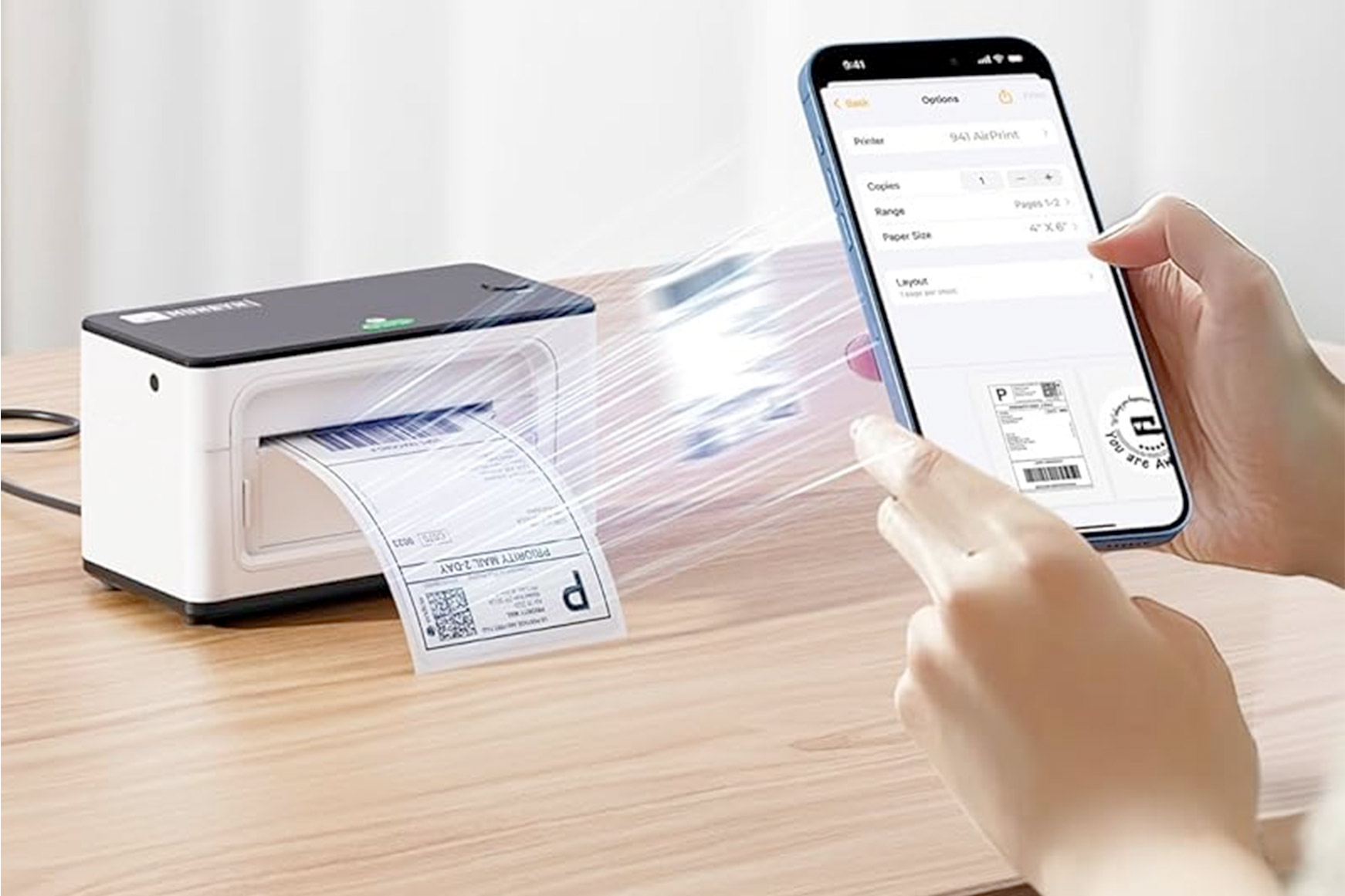
امروزه بسیاری از کاربران ترجیح میدهند بدون استفاده از کابل و تنها با چند لمس ساده، فایلها و تصاویر خود را چاپ کنند. اگر از محصولات اپل مانند آیفون، آیپد یا مکبوک استفاده میکنید، قابلیت AirPrint یکی از بهترین روشها برای چاپ بیسیم است. این فناوری به شما اجازه میدهد بدون نصب درایور اضافی و بدون اتصال فیزیکی، اسناد، عکسها، ایمیلها و فایلهای PDF را مستقیماً از دستگاه اپل چاپ کنید.
در این مقاله بهصورت کامل یاد میگیرید AirPrint چیست، چگونه کار میکند و چطور میتوانید آن را روی دستگاههای اپل راهاندازی و استفاده کنید.
AirPrint فناوری اختصاصی شرکت Apple برای چاپ بیسیم است که امکان اتصال مستقیم دستگاههای اپل به پرینترهای سازگار را فراهم میکند.
با استفاده از AirPrint نیازی به:
نخواهید داشت و همه چیز بهصورت مستقیم از طریق شبکه Wi-Fi انجام میشود.
AirPrint از شبکه وایفای برای شناسایی پرینتر استفاده میکند. کافی است:
بعد از آن، دستگاه اپل بهصورت خودکار پرینتر را شناسایی میکند.
تقریباً تمام دستگاههای جدید اپل از AirPrint پشتیبانی میکنند:
تمام مدلهایی که نسخههای جدید iOS را اجرا میکنند.
اکثر مدلهای iPad و iPad Pro
سیستمعامل macOS بهصورت پیشفرض از AirPrint پشتیبانی میکند.
بسیاری از برندهای معروف پرینتر از این فناوری پشتیبانی میکنند، از جمله:
معمولاً روی جعبه یا مشخصات پرینتر عبارت:
“Works with AirPrint”
نوشته شده است.
راهاندازی AirPrint بسیار ساده است و فقط چند دقیقه زمان میبرد.
ابتدا مطمئن شوید:
اکثر پرینترها از طریق صفحهنمایش یا اپلیکیشن اختصاصی تنظیم میشوند.
آیفون یا آیپد باید دقیقاً به همان شبکه وایفایی متصل باشد که پرینتر روی آن قرار دارد.
برای بررسی:
Settings > Wi-Fi
حالا فایل موردنظر را باز کنید.
مثلاً:
سپس:
چاپ بلافاصله شروع میشود.
در دستگاههای مک نیز روند بسیار ساده است.
مسیر زیر را باز کنید:
System Settings > Printers & Scanners
سپس:
برای چاپ:
استفاده از AirPrint مزایای زیادی دارد:
تمام مراحل کاملاً بیسیم انجام میشود.
اتصال و چاپ در چند ثانیه انجام میشود.
نیازی به دانلود درایور یا نرمافزار نیست.
بسیاری از پرینترهای مدرن از آن پشتیبانی میکنند.
بدون نیاز به انتقال فایل به لپتاپ
یکی از مشکلات رایج کاربران، شناسایی نشدن پرینتر است.
دلایل رایج:
در بیشتر مواقع با ریاستارت کردن مودم و پرینتر مشکل حل میشود.
برای اینکه چاپ باکیفیتتری داشته باشید:
بله، در بسیاری از موارد اگر دستگاه و پرینتر روی یک شبکه محلی باشند، حتی بدون اینترنت نیز AirPrint کار میکند.
برخی پرینترها همچنین از Wi-Fi Direct پشتیبانی میکنند که اتصال مستقیم را ممکن میسازد.
خیر، فقط پرینترهایی که قابلیت AirPrint دارند میتوانند بدون نرمافزار اضافی به دستگاههای اپل متصل شوند.
خیر، این قابلیت بهصورت پیشفرض در iOS و macOS وجود دارد.
بله، مکبوک و سایر دستگاههای macOS کاملاً از AirPrint پشتیبانی میکنند.
معمولاً مشکل به شبکه Wi-Fi یا ناسازگاری پرینتر مربوط میشود.
بله، فایلهای PDF یکی از رایجترین فرمتهایی هستند که با AirPrint چاپ میشوند.
AirPrint یکی از کاربردیترین قابلیتهای دستگاههای اپل برای چاپ بیسیم است. با کمک این فناوری میتوانید بدون کابل، بدون نصب درایور و تنها از طریق وایفای، انواع فایلها را مستقیماً از آیفون، آیپد یا مکبوک چاپ کنید.
اگر پرینتر شما از AirPrint پشتیبانی میکند، راهاندازی آن تنها چند دقیقه زمان میبرد و تجربهای سریع، ساده و حرفهای از چاپ بیسیم در اختیار شما قرار میدهد.