سبد خرید
سبد خرید من
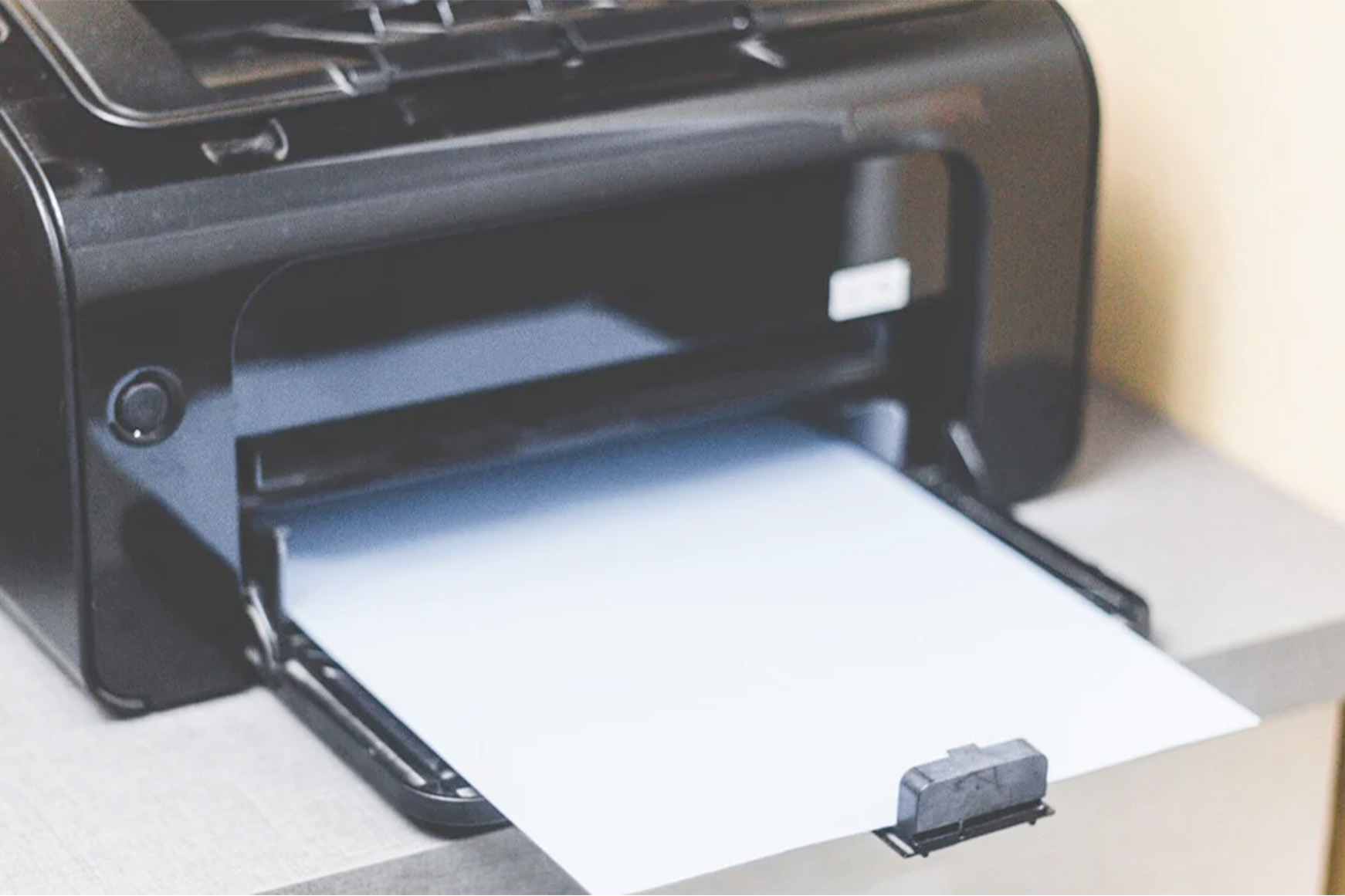
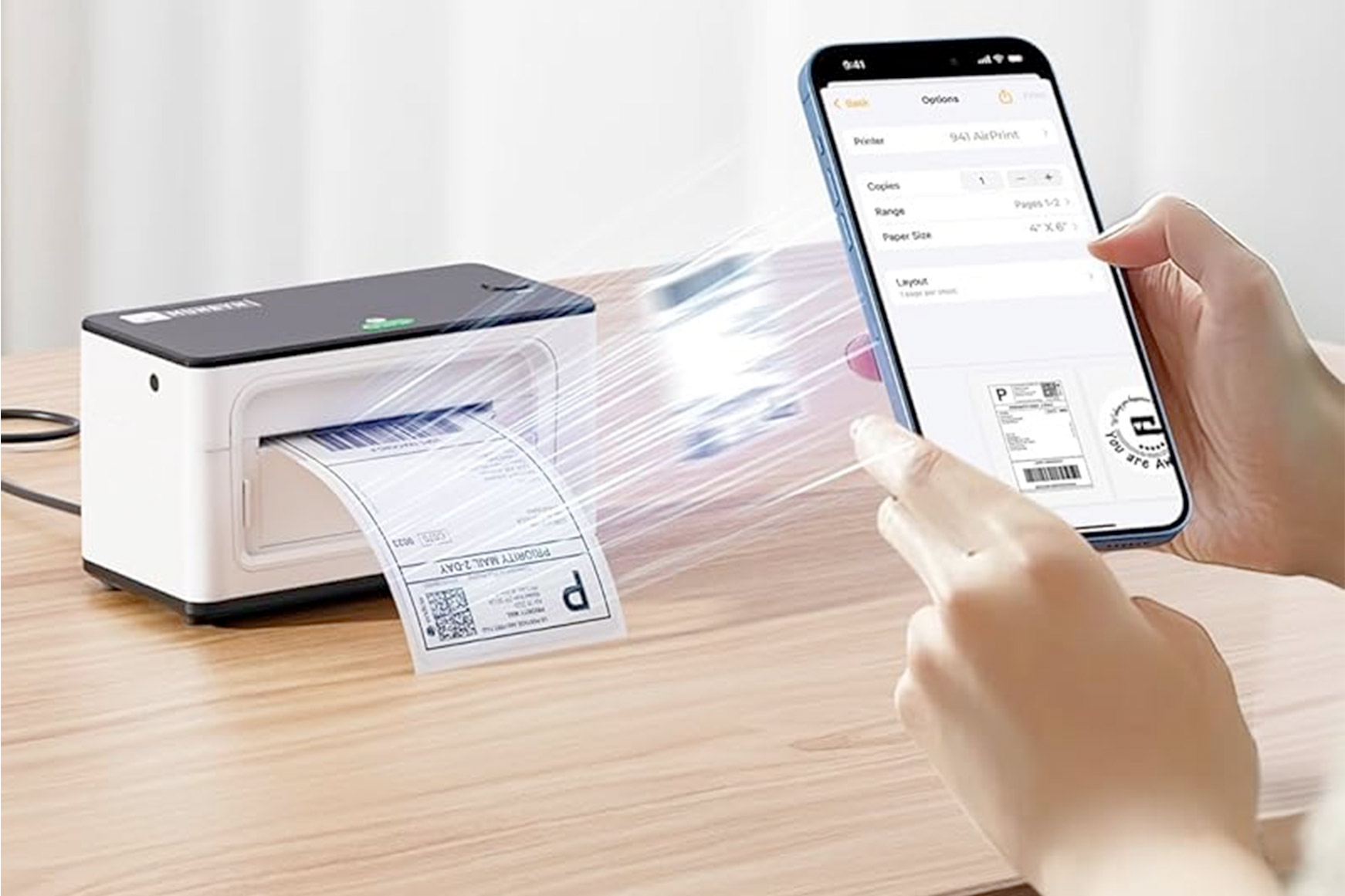

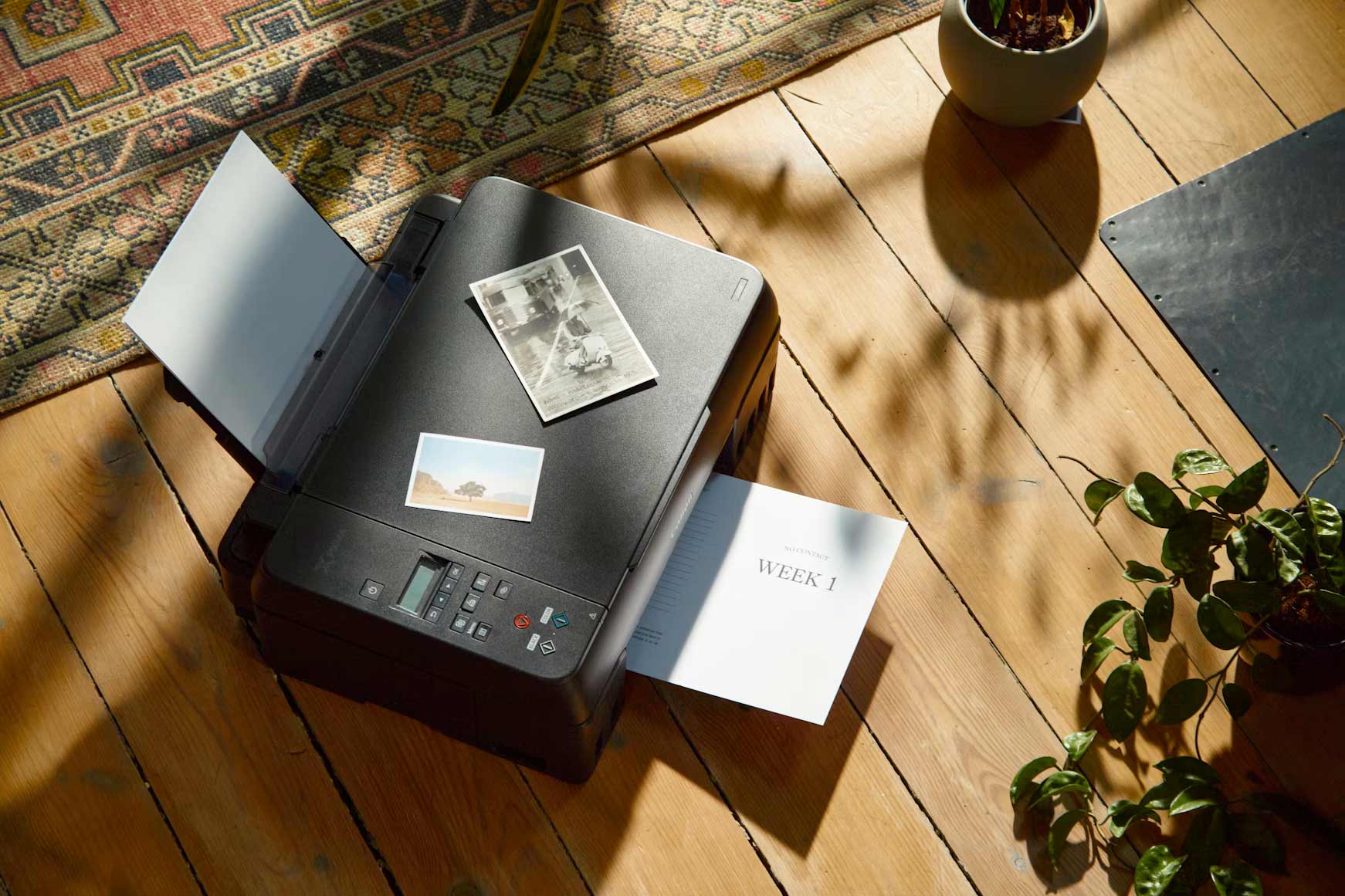
پرینت گرفتن از فایلهای PDF در نگاه اول کار سادهای به نظر میرسد، اما بسیاری از کاربران هنگام چاپ با مشکلاتی مثل افت کیفیت تصاویر، تار شدن متن، تغییر رنگ، بههمریختگی فونتها یا حتی ناقص چاپ شدن صفحات مواجه میشوند. این موضوع مخصوصاً برای طراحان، دانشجویان، شرکتها و فروشگاههایی که فایلهای کاتالوگ، فاکتور، رزومه یا مدارک مهم چاپ میکنند اهمیت زیادی دارد.
اگر میخواهید فایل PDF را دقیقاً با همان کیفیتی که روی صفحه نمایش میبینید چاپ کنید، باید چند نکته حرفهای را رعایت کنید. در این مقاله با مهمترین ترفندهای چاپ حرفهای PDF بدون افت کیفیت آشنا میشوید.
قبل از هر چیزی باید بدانیم دلیل افت کیفیت چیست. معمولاً مشکلات چاپ PDF به یکی از موارد زیر مربوط میشود:
شناخت این موارد کمک میکند تا راحتتر مشکل را برطرف کنید.
یکی از مهمترین نکات برای چاپ باکیفیت، استفاده از نرمافزار مناسب است. بسیاری از مرورگرها مثل Chrome یا Edge فایل PDF را باز میکنند، اما برای چاپ حرفهای بهترین گزینه نیستند.
نرمافزارهای پیشنهادی:
در بین این گزینهها، Adobe Acrobat Reader معمولاً بهترین نتیجه را برای چاپ حرفهای ارائه میدهد؛ چون تنظیمات کاملتری برای مدیریت رنگ، فونت و رزولوشن دارد.
بعضی از نرمافزارها فایل را به صورت خودکار کوچک یا بزرگ میکنند. این موضوع باعث افت کیفیت یا بههمریختگی طراحی میشود.
هنگام چاپ:
در تنظیمات پرینتر معمولاً بخشی به نام Print Quality یا DPI وجود دارد.
برای چاپ حرفهای:
هرچه DPI بالاتر باشد، جزئیات بیشتری چاپ میشود؛ مخصوصاً برای تصاویر و متنهای ریز.
گاهی مشکل کیفیت از فایل نیست، بلکه از نوع کاغذ است.
برای مثال چاپ تصاویر روی کاغذ معمولی باعث میشود رنگها مات دیده شوند.
پیشنهاد:
اگر فایل PDF شامل تصاویر است، باید هنگام ساخت فایل به رزولوشن دقت کنید.
بهترین رزولوشنها:
استفاده از تصاویر کمکیفیت حتی با بهترین پرینتر هم نتیجه خوبی نمیدهد.
گاهی بعد از چاپ متوجه میشوید فونتها تغییر کرده یا متنها بههم ریختهاند. این اتفاق معمولاً زمانی رخ میدهد که فونت داخل فایل Embed نشده باشد.
برای جلوگیری:
اگر فایل را خودتان طراحی میکنید، خروجی مناسب اهمیت زیادی دارد.
تنظیمات پیشنهادی:
این تنظیمات مخصوصاً برای چاپخانهها اهمیت زیادی دارد.
اگر فایل را در نرمافزارهای طراحی آماده میکنید، بهتر است:
این کارها باعث میشود فایل نهایی حتی در ابعاد بزرگ هم کیفیت خود را حفظ کند.
تار شدن چاپ معمولاً به چند دلیل اتفاق میافتد:
بهتر است فایل را مستقیماً در Adobe Reader باز کرده و از حالت چاپ اقتصادی یا Draft استفاده نکنید.
قبل از اینکه تعداد زیادی چاپ بگیرید، این موارد را بررسی کنید:
این کار از هدر رفتن کاغذ و هزینه جلوگیری میکند.
بله، در بسیاری از مواقع مرورگرها فایل را بهینهسازی میکنند و ممکن است کیفیت چاپ کاهش پیدا کند. بهتر است از Adobe Acrobat Reader استفاده شود.
برای اکثر چاپها رزولوشن 300 DPI مناسب است، اما برای چاپ حرفهای یا تصاویر دقیق میتوان از 600 DPI استفاده کرد.
اختلاف رنگ معمولاً به تفاوت RGB و CMYK یا تنظیمات پرینتر مربوط میشود.
بله، اگر فونت داخل فایل Embed نشده باشد ممکن است در سیستم یا پرینتر تغییر کند.
از فشردهسازی استاندارد استفاده کنید و تصاویر را با رزولوشن مناسب ذخیره کنید؛ نه بیش از حد کم و نه بیش از حد زیاد.
برای پرینت گرفتن از فایلهای PDF بدون افت کیفیت فقط داشتن پرینتر خوب کافی نیست. انتخاب نرمافزار مناسب، تنظیمات درست چاپ، رزولوشن استاندارد تصاویر، استفاده از فونتهای صحیح و انتخاب کاغذ مناسب همگی در کیفیت نهایی تأثیر مستقیم دارند.
اگر این نکات حرفهای را رعایت کنید، فایل PDF شما دقیقاً با همان کیفیتی که طراحی شده چاپ خواهد شد و دیگر خبری از متنهای تار، تصاویر بیکیفیت یا صفحات ناقص نخواهد بود.